mardi 19 juin 2012

Readyboost - Fonctionnalité Windows 7


Salut,

Aujourd'hui on va parler de Windows 7 et d'une fonctionnalité qui est plutôt intéressante pour tout les utilisateurs : Il s'agit de la fonctionnalité READYBOOST.


Qui n'a jamais réver de pouvoir avoir un PC au top de ses performances ?
Qui a déjà allumé son PC, lancé plein d'application et ensuite râler car son PC répondait moins bien ?

La solution a vos problèmes se trouve dans READYBOOST. Ce mot a pour signification "prêt à stimuler". Cette technologie de cache disque est incluse dans Windows Vista, Windows 7 et Windows 8.

Le principe est le suivant : votre ordinateur va utiliser l’espace de stockage disponible sur la plupart des disques mémoire flash USB et des cartes mémoire flash. Lorsque vous branchez un dispositif de stockage compatible ReadyBoost, la fenêtre 'Exécution automatique' vous offre la possibilité d'accélérer votre ordinateur en utilisant ReadyBoost. Si vous sélectionnez cette option, vous pouvez choisir la quantité de mémoire sur le dispositif à utiliser à cette fin.


Pour qu’un périphérique soit compatible et utilisable, il doit se conformer aux exigences suivantes :
- capacité d’au moins 256 mégaoctets ;
- connexion en USB2.0 ou e-SATA ;
- temps d’accès inférieur à une milliseconde ;
- la lecture à 2,5 mégaoctets/seconde au moins et écriture à 1,75 mégaoctets/seconde au moins (à comparer aux 40 typiques d'un disque dur en 2011) ;
- au moins 235 mégaoctets d’espace libre ;

Les avantages : 
- Apporte un avantage incontestable lors de l'utilisation répétée d'applications sur les plus petites configurations.
- Les données utilisées par Readyboost sont chiffrées : si une personne hostile récupère le péripérique de stockage, les données contenues sur ce périphérique seront inutilisables pour elle. Cela suggère que d'une session Windows à l'autre des informations stockés dans Readyboost sont conservées pour réutilisation ultérieure sous réserve de n'avoir pas changé depuis.
- Amélioration des vitesses de lecture


Virtual87
En informatique, rien n'est impossible, mais, ce n'est pas toujours évident ...

vendredi 20 janvier 2012

Rôles FSMO


Salut,

Aujourd'hui on va parler des rôles serveurs au sein d'une infrastructure AD et plus précisément des rôles FSMO.

Dans vos infrastructures, vous avez des contrôleurs de domaine (on va supposer que vous en avez plusieurs). Ceux-ci contiennent une réplique de la base de données Active Directory.
On peut noter le fait que chaque contrôleur de domaine peut apporter des modifications à cette base de données et transmettre ces modifications aux autres contrôleurs de domaine afin que tous possèdent la même base de données Active Directory. Ce système de réplication est dit multimaître.

Depuis Windows 2000 Server, les rôles FSMO (Flexible Single Master Operation) ont été créé. Ce sont des rôles qui sont attribués à différents serveurs de manière à ce que seuls certains serveurs soient autorisés à modifier des aspects internes à Active Directory.

Sous Windows Server 2000, 2003 et 2008, il existe 5 rôles FSMO :
  • Maître d'attibution de noms de domaines (unique au sein de la forêt)
  • Contrôleur de schéma (unique au sein de la forêt)
  • Maître RID (unique au sein du domaine)
  • Maître d'infrastructure (unique au sein du domaine)
  • Emulateur PDC (unique au sein du domaine)

Nous allons tout de suite donner plus de détails sur ces 5 rôles.

Maître d'attribution de noms de domaines
-- Assigné au niveau de la forêt ;
-- Seul contrôleur de domaine habilité à ajouter des domaines ou renommer les existants dans une forêt ;
-- Si le contrôleur de domaine qui possède le rôle est indisponible, il sera impossible d'ajouter, renommer ou
supprimer des domaines dans la forêt ;
-- En règle générale, ce contrôleur de domaine est également serveur de catalogue global.
=> Pour savoir quel contrôleur de domaine a le rôle de maître d'attribution on peut taper la commande : dsquery server -hasfsmo name

Contrôleur de schéma
-- Assigné au niveau de la forêt ;
-- Seul contrôleur de domaine qui possède des droits d'écriture sur le schéma (les autres contrôleurs de domaine auront des droits en lecture seule) ;
-- Evite les conflits sur le schéma AD
-- Associé au groupe "Administrateurs du schéma" ;
=> Pour savoir quel contrôleur de domaine a le rôle de contrôleur de schéma on peut taper la commande : dsquery server -hasfsmo schema

Maître RID
-- Assigné au niveau de chaque domaine ;
-- Distribue une plage RID (Relative IDentifier) à chacun des contrôleurs de domaine. Permet d'éviter que deux contrôleurs de domaine assigne le même SID à deux objets différents ;
-- Prend en charge les déplacements inter-domaines pour éviter la duplication d'objets.
=> Pour savoir quel contrôleur de domaine a le rôle de maître RID on peut taper la commande : dsquery server -hasfsmo rid

Maître d'infrastructure
-- Assigné au niveau d'un domaine ;
-- Sert à mettre à jour les références des objets situés dans d'autres domaines (utilise la réplication) ;
-- Ne peut pas être catalogue global.
=> Pour savoir quel contrôleur de domaine a le rôle de maître RID on peut taper la commande : dsquery server -hasfsmo infr

Emulateur PDC
-- Assigné au niveau de chaque domaine ;
-- Permet d'assurer la rétro-compatibilité avec les versions antérieures à Windows 2000 ;
-- Authentification de secours (dans le cas où l'on modifie son mot de passe sur son ordinateur et que la réplication n'a pas eu le temps de se faire, le contrôleur de domaine qui vérifiera le mot de passe ira demander confirmation à l'émulateur PDC) ;
-- Serveur NTP (Network Time Protocol) : synchronise l'heure de tous les contrôleurs de domaines en fonction de son horloge atomique.
-- Elimine le risque d'écrasement des GPO (Group Policy Object).

Note : Le premier contrôleur de domaine que l'on installe cumulera les cinq rôles.

Note : Il existe un seul cas où Active Directory sait redistribuer automatiquement un rôle FSMO. Lorsque l'on utilise DCPROMO pour rétrograder un contrôleur de domaine qui s'est vu attribuer un rôle FSMO. DCPROMO trouvera alors un autre contrôleur de domaine approprié et lui transférera le rôle adéquat.


Virtual87
En informatique, rien n'est impossible, mais, ce n'est pas toujours évident ...

mardi 17 janvier 2012

Certification MS

Salut,

Voici la raison de ma longue absence et de la non écriture de nouveau article sur ce blog.
Je travaillais fortement sur la révision et le passage de certification Microsoft.

Mon but final étant d'avoir mon MCSA (Microsoft Certified Systems Administrator), le MCITP Entreprise Administrator on Windows Server 2008 et mon MCT (Microsoft Certified Trainer).


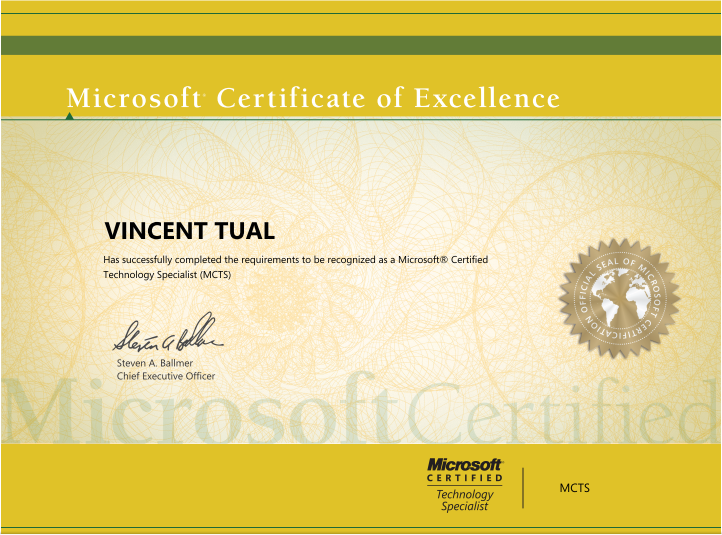
Voici le résultat à la date d'aujourd'hui :


  • MCP (Microsoft  Certified Professional)


  • MCTS (Microsoft Certified Technology Specialist)


  • Windows 7, Configuration 


  • Windows Server 2008, Configuration d'une infrastructure réseau


Virtual87
En informatique, rien n'est impossible, mais, ce n'est pas toujours évident ...


PSR - Fonctionnalités de Windows 7 (Partie paramétrage)


Salut,

Je ne sais pas si vous vous en souvenez, mais il y a quelque temps, je vous avais parlé d'un outil qui allait vous faciliter la vie : PSR (Problem Step Recorder).

Je voulais juste faire un petit ajout d'information concernant cet outil et notamment sur la partie paramétrage.


Par défaut, ce petit logiciel est paramétré pour enregistrer une capture d'écran à chaque action de l'utilisateur.
Le nombre de capture d'écran par défaut est de 25. Donc cela veut dire que la 26ème capture d'écran viendra remplacé la première, et ainsi de suite.... Autant dire que ce n'est pas très sympa.
Vous pouvez donc modifier ce paramètre et renseigner un chiffre allant jusqu'à 100 maximum. Cela vous permettra d'être à l'abri de l'effacement de capture d'écran.

Deuxième paramètre que l'on peut renseigner, c'est le chemin d'enregistrement par défaut. Exemple : si je renseigne comme chemin, mon bureau et que je nomme le fichier PSR.zip, tous les enregistrements que je ferais seront enregistrés sur mon bureau sous le nom PSR.

Virtual87
En informatique, rien n'est impossible, mais, ce n'est pas toujours évident ...
mardi 8 mars 2011

Les différentes technos - les solutions de virtualisation

Salut,

Aujourd'hui, on a rendez-vous avec la virtualisation et plus précisément avec la présentation des différentes technologies et solutions de virtualisation. Ceci n'est qu'un aperçu de ce que vous pouvez faire.

Bon allez, on commence :
  
La virtualisation de serveurs
Définition : consiste à partager les ressources d'un plate-forme matérielle (hôte) vers plusieurs systèmes invités (VM).

Technologies disponibles pour la virtualisation de serveurs :
  • Virtualisation sous OS invité : Exécutée en surcouche logicielle d'un OS (Operating System) existant.
  • Virtualisation par solution de traduction binaire : Intégrée à l'OS hôte. Le système est limité en nombre d'instances d'exécution de VM de type identique.
  • Para-virtualisation ou hyperviseur : Présente les meilleures performances.
La virtualisation d'application
Définition : l'objectif est d'assurer le fonctionnement des applications dans un contexte d'exécution indépendant et isolé du système d'exploitation client.

La virtualisation du poste de travail
Définition : également appelé VDI (Virtual Desktop Infrastructure). Il offre à l'utilisateur un environnement de bureau complet (OS + applications).


Virtual87
Proverbe informatique : "Un ordi, c'est comme un alien, ça a plusieurs mégabits !"